Компания IBM в свой время совершила переворот в компьютерном мире, представив пользователям всего мира компьютер IBM 5150, с 8-разрядным
процессором Intel 8088. Первой операционной системой, которая была использована на этом компьютере, был PC-DOS, представлявший собой нечто
похожее на UNIX, но в ней отсутствовало то, что было в полной мере реализовано в UNIX. DOS был упрощен до немыслимых размеров.
Поняв, что компания IBM не сможет удерживать рынок своих DOS, компания обратилась за помощью к Digital Research с просьбой создать
(не бесплатно, разумеется) операционую систему, которая имела бы графический интерфейс, была бы многозадачной и стала бы действительно популярной
операционной системой в мире. Те отказались. И тогда IBM обратилась за помощью к Microsoft. Те не глядя взялись за дело. Руководство компании
пообещало, что у них уже есть разработки графического интерфейса, и представить их обществу не составит особого труда. Следует пологать, что
Microsoft обманули IBM. У них еще и в проекте небыло никакой графической операционной системы. IBM наивно клюнула на наживку, став ожидать выхода
мультизадачной операционной системы. Однако после этого последовали первые версии MS-DOS и три года ожидания выпуска графической операционной
системы. Эти факты не повлияли на отношения между IBM и Microsoft.
Первая версия Windows вышла в свет в 1985. Ее нельзя было назвать операционной системой, это была всего лишь надстройка DOS, некий
файловый менеджер для DOS. Файловый менеджер - это программа, позволяющая производить операции над файлами и каталогами: удаление,
переименование, редактирование и тому подобные операции. Файловые менеджеры сохранились и до наших времен и используются на современных компьютерах.
Обсуждением файловых менеджеров Мы займемся позже.
Работа в DOS
Работа в DOS представляла собой подачу операционной системе команд, которые прописывались вручную. Если пользователь забыл какую-нибудь команду, он
может вывести на экран справку по командам, для этого так же необходимо было выполнять команду по выводу справки на экран монитора. Для запуска
MS-DOS на компьютере с Windows 95/98/Me необходимо запустить программу "Сеанс MS-DOS" с меню "Программы" из главного меню Пуск (Пуск -> Программы ->
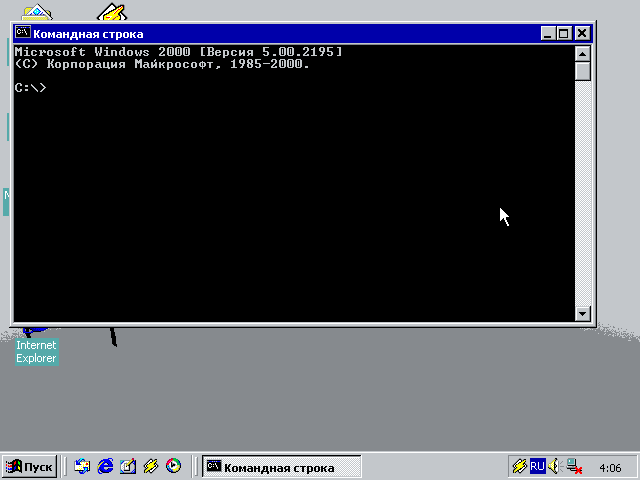
Сеанс MS-DOS). Чтобы запустить MS-DOS в новых версиях Windows, необходимо запустить программу Командная строка (Пуск -> Программы -> Стандартные ->
Командная строка), либо поступить еще проще: выбрать в главном меню Пуск функцию Выполнить. В поле ввода введите cmd и нажмите
OK.
То, что Вы увидели на экране - и есть командная строка, или в народе просто DOS. Вообще следует отметить, что именно такой DOS, запущенный
из Windows - это всего лишь некий эмулятор DOS. Настоящий DOS был несколько другим и позже Вы это поймете, почему.
В DOS существует не очень обширное количество команд, однако имеющихся команд вполне хватает для полноценной работы в нем. Основные из них будут
рассмотрены и здесь. В современных версиях Windows XP, DOS запускается в виде отдельного окна, которое по своему внешнему виду отличается от обычных
окон своей староватостью. Но можно работать и в полноэкренном режиме. Для этого достаточно нажать сочетание клавиш Alt + ENTER. После
нажатия данного сочетания клавиш Вы переходите в полноэкранный режим работы. Именно в таком режиме работали раньше на компьютерах. Представьте
себе: здесь нет мышки и Вам прийдется работать только с помощью клавиатуры.
При первом запуске DOS у нас уже появляется возможность путешествовать по каталогам, просматривая их содержимое. Что Вы видите на экране
при запуске DOS? Если Вы запустили DOS в среде операционной системы, то в окне сеанса DOS Вы увидите примерно следующее:
Microsoft Windows XP [Версия 5.1.2600]
(C) Корпорация Майкрософт, 1985 - 2001.
C:\Documents and Settings\User>
где User - имя того пользователя, под которым Вы зашли на компьютер. Последняя строчка (C:\Documents ...) - это путь к тому месту
на диске, из которого Вы зашли в DOS. При входе в DOS, по умолчанию Вы всегда попадаете именно сюда. Но это смотря с какой операционной системы Вы его
загрузили. В Windows 98 сеанс MS-DOS начинается из папки WINDOWS, в Windows 2000 - с папки C:\> и так далее. Давайте разберем имеющийся путь более
подробней.
C: - это системный диск, на котором установлен Windows. Символ "C:" в данном случае означает, что это корень диска C:. Буква диска
будет в точности соответствовать букве того диска, на котором установлена операционная система. Она может быть и другой, например если Ваш Windows
установлен, скажем, не на диск C:, а на диск E:, или D:, или еще изящренней - Z:, то в таком случае последняя строчка будет выглядеть примерно так:
Z:\Documents and Settings\User>.
Documents and Settings - это папка, которая находиться на системном диске (в нашем случае это C:) и в которой храниться информация
о нашем профиле, под которым Мы зашли в DOS. Это очень важная системная папка, ее ни в коем случае нельзя удалять, перемещать и переименовывать,
иначе в таком случае Вы испортите файлы профиля пользователя и не сможите загрузить его до тех пор, пока не восстановите его.
User - это папка, имеющая имя того пользователя, под которым Вы вошли. Имя определяется при установке операционной системы. Работа
в системе невозможна без имени хотя бы одного пользователя. В примере использовано слово пользователя User, в переводе с аглийского означающее
пользователь. Обратите внимание на то, что имена папок разделены знаком косая черта "\". Это знак слэш. Обратная косая черта -
"/" - имеет название бэкслеш. Слэш используется в DOS для разделения имен папок, бэкслеш используется в DOS для задания каких-либо
параметров, которые Вы даете той или иной команде перед ее выполнением.
Строка пути всегда заканчивается знаком ">". После нее идет мерцающий курсор. Его наличие и постоянное мерциние говорит о том, что
командная строка готова к работе и Вы можете давать ей команды.
Справка в DOS
Для того, чтобы вывести на экран справку по командам DOS, необходимо выполнить команду help. Под словом "выполнить команду" имеется в виду
ввести в DOS команду с клавиатуры и нажать ENTER. Обратите внимание: не имеет совершенно никакого значения, какими буквами Вы вводите команду:
большими, маленькими или смешанными, то есть слова help, HelP и HELP будут одинаковыми. DOS понимает команды, в каком бы регистре Вы их не вводили.
Выполните команду help. Что Вы увидели на экране? Это есть ни что иное, как список всех команд MS DOS. Данная команда предназначена
для того, чтобы освежить память пользователю, который забыл какую-нибудь из данных команд. От сюда и такое нехитрое название - help, что означает
помощь.
Рассмотрите перечисленные команды, прочитав их предназначение из данного справочника. Для удобства все команды выделены высоким
регистром, так что из удобно читать.
Help можно считать глобальной справкой по всем имеющимся в DOS командам. Но есть так же возможность и по отдельности просмотреть
назначение каждой конкретной команды DOS. Почему "конкретной"? Потому что Вы должны указать компьютеру, на какую именно команду Вы хотите получить
справку. Для этого выполните следующее: возьмите любую из всех вышеперечисленных команд (например самую простую - cls) и введите с клавиатуры
команду help cls и соответственно ее выполните. Что Вы увидели на экране? На экране появилась вполне понятная и разъяснительная справка о
команде cls: Очищает содержимое экрана, больше там ничего не написано. Можно попробовать вывести справку о команде help, введя соответственно
help help. Потренируйтесь с другими командами, список которых Вы можете вывести на экране уже знакомой Вам командой help.
Это был описан один из способов вывода справки о конкретной команде DOS. Можно так же воспользоваться и другим способом, который еще
проще, чем описанный ниже: cls /?, где "/?" - это уже параметр, в данном случае означающий, что Вы хотите получить справку о данной
команде, а именно о команде cls. Можно вводить эту команду еще короче - без пробела (cls/?), но в некоторых случаях это считается недопустимым
параметром. Например если Вы работаете в настоящем DOS, запущенном с диска или с дискеты. Я надеюсь, что теперь Вы начинаете чувствовать разницу
между эмулятором DOS и настоящим DOS?
Для затравки поэксперементируйте над всеми способами вывода справок о тех или иных командах DOS. Ну и если уже на то пошло, начинайте
потихоньку их запоминать, но не рекомендую их проверять, пока не знаете их конкретного назначения! А то натворите дел, а я, как автор данной
статьи, окажусь виноватым.
Путишествие по каталогам
Теперь попробуем немного попутишествовать по каталогам. Первое, что нам предстоит сделать - перейти на один из имеющихся у Вас на компьютере дисков.
Представим, что у Вас на компьютере четыри диска: диск A: (который обычно не диск, а дискета), системный диск C:, на котором установлена Ваша
Windows, диск D:, на котором Вы храните игры и музыку и диск E: - дисковод для CD-DVD-дисков. Сразу отмечу: если в дисководе A: и дисководе E: нет
никаких дисков и дискет, то Вы туда не попадете.
Чтобы перейти на диск, достаточно ввести его букву и нажать ENTER. Например: выполнив команду D: Вы перейдете в корень диска D:. Почему
всегда в корень? По умолчанию DOS всегда переходит в корень диска (или по другому корень диска - это корневой каталог). Вводите имя диска
правильно. В пределах этой статьи диски можно называть короче на один символ: A, C, D, E, но при переходе на диск в DOS необходимо набирать с
клавиатуры букву диска вместе с двоеточием. Это будет правильным, иначе DOS Вас просто не поймет и сочтет Ваши команды неверными, выдав при этом, что
"такая сякая команда" не является внутренней или внешней командой и так далее.
Перейдите в корень диска D:. Попробуем вывести на экран содержимое корневого каталога диска D:. Выводом содержимого занимается команда
dir. Выведите справку на эту команду, введя с клавиатуры знакомое Вам сочетание команд. Изучите данную команду, поскольку Вам часто прийдется
с ней встречаться и часто прийдется ее использовать. Теперь попробуйте ее запустить. Достаточно ввести с клавиатуры dir И нажать ENTER - и после этого
на экране появиться список содержимого в даной папке. Перейдите на диск D: и проверьте команду на этом диске.
Часто возникают ситуации, когда колличество папок и файлов в каком-нибудь каталоге больше, чем возможно отобразить на экране монитора.
Для этого у команды dir существует параметр "/p". Попробуйте теперь ввести с клавиатуры dir /p и обратите внимание на пробел между dir
и /p. Чтобы данная команда с данным параметром заработала в полной мере, Вам необходимо попасть в папку с большим количеством файлов. Одной из
таковых является системная папка WINDOWS. Для перехода в тот или иной каталог необходимо выполнить команду cd folder, где "folder" -
имя папки, в которую Вы собирайтесь перейти.
Для начала выведите справку о команде cd. Это команда перехода из одного каталога в другой каталог, который Вы сами же и указываете.
Изучите данную команду, так как ей Вам прийдется пользоваться еще не один раз.
Создание/удаление/переименование папок и файлов
Создание папки в DOS выполняют две команды: MD и MKDIR. Обе команды идентичны между собой. Все, что нужно сделать - это перейти в какой нибудь
каталог и набрать простую и короткую команду:
md folder, где folder - имя папки, которую Вы собираетесь создавать. От сюда вытекает, что если Вы хотите создать новый каталог
под названием "папка1", Вам необходимо будет выполнить команду md папка1 и после этого, для проверки, выполните команду dir папка1. Если данный
каталог был создан, Вам выведеться содержимое данного каталога. Поскольку созданная только что папка была пуста, то в ней Вы ничего не увидите. После
создания новой папки Вы все еще находитесь в родительской папке, то есть в той папке, в которой Вы создали папку с именем папка1. Теперь необходимо
перейти в новосозданную папку. Чтобы перейти в папку1 выполните команду cd папка1, где cd - это команда для перехода в указанную папку, а
папка1 - это соответственно имя той папки, в которую Вы хотите перейти.
Теперь создайте в этой папке еще одну папку и назовите ее, скажем, папка2.
Форматирование дисков и дискет
Форматированием дисков и дискет занимается команда format. Форматирование необходимо для того, чтобы разметить диск и нанести на него
некие невидимые ячейки для хранения в них каких-либо данных. Естественно один файл, весом более 1 мегабайта в такую ячейку не поместиться. Таковые
ячейки называются сектора. На дискетах одна такая ячейка имеет объем 512 байт. Когда дискета новая и ее еще ни разу не использовали, то никаких
ячеек на ней еще нет. Поэтому с ней еще нельзя работать. Чтобы данную исправить ситуацию, дискету необходимо отформатировать.
Форматирование так же позволяет устранить некоторые дефекты, которые могут возникнуть со временем с дискетой. В Windows 95/98/Me была
возможность делать форматируемую дискету загрузочной. К сожалению этой возможности нет в Windows 2000/XP/2003.
Работа с файлами
Создание исполняемых файлов
Исполняемые файлы - это файлы, которые использует операционная система для выполнения запланированных действий. Данные запланированные действия
уже внесены в исполняемый файл в виде команд MS-DOS и плюс еще некоторых команд, которые при наборе с клавиатуры в MS-DOS не выполняются.
Исполняемые файлы имеют расширение *.bat, их еще иногда называют батники.
Файловые менеджеры
Файловые менеджеры - это программы-проводники для командного интерпритатора. Существуют файловые менеджеры как для DOS, так и для других
операционных систем (например Linux, UNIX, Menuet OS). Файловые менеджеры стали неотъемлимой частью реаниматоров операционных систем, так как в них
есть возможность работы с мышкой.
Популярным на сегодняшний день является файловый менеджер Norton Commander. Работает он в операционных системах MS-DOS,
PC-DOS и во всех версиях Windows, но запускается под средой DOS. Современный файл-менеджер FAR на сегодняшний день тоже очень популярен.
Группа программистов продолжает над ним работать, однако принципиально нового, кроме обновленной пиктограммы ярлыка для программы (теперь он с
эффектом объема, видимо с учетом того, что будет работать в новых версиях Windows Vista), ничего в FARe нет.
Есть так же "родные" файловые менеджеры для Windows, например explorer.exe. Это стандартный проводник операционной системы Windows,
который впервые появился в Windows 95. Для его запуска щелкните на рабочем столе или в меню "Пуск" Мой компьютер. Да, это и есть файловый
менеджер, однако гораздо убобный, чем NC, FAR И все остальные.