Системный блок (системник) - это основной блок компьютера, в котором заключаются все его основные системные устройства, без которых не обходится
ни один персональный компьютер. В системном блоке размещены основные устройства ввода, вывода и обработки информации. Именно к системнику подключаются
все без исключения устройства компьютера (список наиболее известных устройств читайте здесь и
здесь). Системный блок компьютера - это и есть компьютер. Все компоненты ПК, которые можно заменить, добавить или
убрать, находятся именно в нем либо подключаются к нему через интерфейс, разъем или слот. То есть именно в системном блоке заключена основная
аппаратная и вычислительная части компьютера, в которые заключена программная часть.
Корпус системного блока изготовлен из металла. Металлическая оболочка экранирует внутренности системного блока от воздействия
электромагнитного излучения, это важно для нормального функционирования компьютера. Все части корпуса содержат вентиляционные отверстия. Эти отверствия
предназначены для хорошей вентиляции, это крайне важно для правильной работы компьютера и предохранения от чрезмерного вредоносного перегрева.
Допускается снимать правую крышку корпуса для улучшеняи вентиляции, однако это снижает электростатическую защищенность системного блока, что может
сказатся на производительности. Для примера: слабая защищенность от электромагнитного излучения выводит из строя космические орбитальные станции, их
компьютеры не в состоянии работать, когда корпус станции наэлектролизируется статической энергией.
Во время работы системный блок издает шипящий звук вращения маломощного электрического двигателя. Это шумят вентиляторы, которые постоянно
вентилируют внутренности компьютера, тем самым охлаждая все внутренности системного блока, иными словами производят воздухообмен внутри системного
блока. Охлаждение играет очень важную роль в работе компьютера. Вентиляторы еще по стандартному называют кулеры (от слова "cool", которое
следует в данном случае понимать не как "круто", а как холод, или охлаждать). В стандартной комплектации среднестатистического персонального компьютера
содержится всего три кулера: кулер блока питания, кулер центрального процессора и кулер видеосистемы, иногда у последних кулеров может быть несколько.
Во многих старых моделях ПК вообще никогда небыло ни единого ветилятора. Это легко объяснить. Просто раньше, лет 20-25 назад, компьютеры
были не такие мощные, как сейчас, а первые кулеры стали применять в вычислительных машинах тогда, когда осознали необходимость в охлаждении. Потребляя
электрический ток, некоторые элементы компьютера нагревались, из-за чего могли выходить из строя. Проблему решили, добавив к нагревающимся элементам
так называемые радиаторы - элементы пассивного охлаждения. Позже их эффекта стало нехватать, когда мощности ПК стали расти. И тогда уже стали
использовать активное охлаждение - добавили к радиаторам еще и вентиляторы, двойным ударом решили проблему.
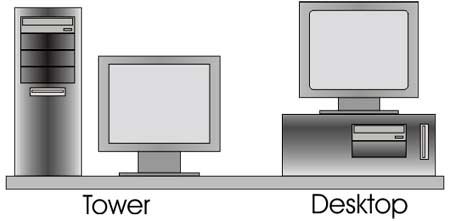
Существует две основные разновидности корпусов системных блоков: Tower и Desktop. Их отличия заключаются в том, что Tower
- это корпуса, которые распологаются перпендикулярно рабочему столу, а Desktop - это разновидность, когда корпус параллелен рабочему столу
(от сюда и название - desktop - рабочий стол).
"Найдревнейшим" из этих двух типов корпусов является тип корпусов Desktop. В настоящее время они встречаются довольно редко, только на
очень старых персональных компьютерах. Однако есть и на новых моделях. Такой вид корпуса позволяет экономить место на рабочем столе, когда, например,
необходимо разместить весь ПК на небольшом столе, то монитор ставят прямо на системный блок, он расчитан на нагрузку, эквивалентной весу монитора.
Именно к таким вариантам часто прибегают во многих учебных заведениях.
Есть еще одна спецификация формфактора системного блока - это моноблок. Моноблок - это монитор, совмещающий в себе системный
блок, со всеми основными компонентами ПК: материнская плата, процессор, память, жесткий диск и прочее. Создатели такого стандарта - компания Apple,
впервые применила эту модель системного блока в компьютерах Macintosh. В середине 80-х они начали укомплектовывать свои компьютеры в моноблоки. Более
современное название моноблока - монобук (monobook).
Современные ПК для дома и для работы идут с блоками типа Tower. Они удобней тем, что на него нет необходимости ставить монитор. Да и вообще,
ставить на системный блок какие-либо предметы - это, по-моему, вредно. Можно привыкнуть и поставить на него чашку с кофе или чаем, а потом (как по
закону подлости), эту самую чашку перевернет кошка или Вы сами. Последствия могут быть необратимые, если жидкость попадет внутрь системной платы - весь
компьютер выйдет из строя, или грубо говоря - сгорит. Таковы шансы есть примерно 50 на 50. Все же системный блок будет облит снаружи, а внутрь
жидкость может и не попасть.
Внутренности системного блока
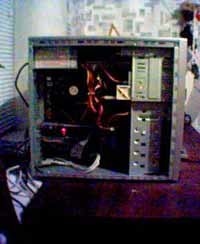
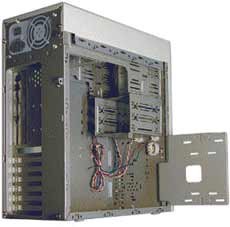
Теперь рассмотрим внутренности, поближе. Не стоит лезть в системный блок, чтобы рассмотреть внутренности системного блока, настоятельно не рекомендую
Вам это делать! Достаточно взглянуть на фотографию справа. На фотографии Вы видите полностью новый системный блок, в котором еще
ничего нет и пока еще небыло. Так выглядит стандартный корпус системного блока, выполненый в виде модели Tower. На снимке
отсутствует одна небольшая деталь - боковая крышка. Ее сняли для того, чтобы показать, что внутри ничего нет, можно приступать к сборке металолома,
то есть начинать укомплектовывать системный блок основными устройствами.
В стандартной рекомендуемой комплектации компьютера необходимо, чтобы присутствовали следующие компоненты: процессор, системная плата, дисковод,
винчестер, блок питания, видеокарта и оперативная память. Собрав из этих частей готовый и рабочий системный блок мы получим уже другое
изображение:
Здесь внутренности компьютера уже заняты всеми из вышеперечисленных устройств, если быть точным, то устройств в изображенном компьютере больше.
Рассмотрим теперь внешний вид системного блока более подробно.
Передняя часть обычно имеет красивый вид и вся передняя панель изготовляется из пластмассы. Отличительная особенность передней панели - это
две кнопки, которые необходимы чтобы начать работать и чтобы в некоторых случаях можно было перезагрузится и потом продолжать работу. Это
кнопки Power (Включение) и кнопка Reset (Перезагрузка).
Кнопка Включение необходима только для одной единственной операции - включение компьютера. Для выключения компьютера необходимо выполнить
необходимые действия на самом компьютере при его работе. Обычно для выключения эту кнопку не используют. Позже мы еще вернемся к этому вопросу.
Кнопка Перезагрузка необходима для того, чтобы перезагрузить компьютер в экстренных случаях (например, если он засис и вы не в состоянии с ним
что-нибудь сделать).
Раньше на компьютерах была только одна кнопка, которая выступала как выключатель. Однако это было очень давно. Первые персональные компьютеры
имели тип корпуса Desktop. Такой тип системного блока был разработан еще в IBM, когда компания выпускала компьютеры на базе процессора Intel Altair
8008. Вот он, показан на рисунке ниже. Это и есть типичный персональный компьютер IBM на базе процессора Intel 8008, один из самых первых персональных
компьютеров (хотя, на сколько известно, технология первого персонального компьютера была разработана еще в 60-е годы, задолго до своего
осуществления). Хотя самый первый ПК - Kenback-1 - имел куда более примитивный вид, нежели этот.
Весь корпус компьютера в целом изготовлен из метала. Сзади на системном блоке расположены разъемы для подключения устройств. Никогда не
суйте туда свои пальцы, а тем более, если компьютер включен и если в пальцах у Вас зажаты ножницы или отвертка! Помните! Любое малейшее короткое
замыкание выведет из строя весь компьютер! Хотя, конечно, в наше время разработчики уже попридумывали меры защиты компьютера от замыканий, но все
они малоэффективны, а устройства с такими защитами, стоят дороже (если Вы их еще найдете).
Расположение основных элементов
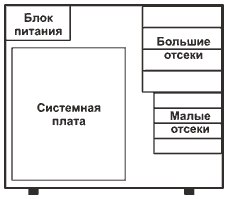
Расположение основных элементов в системном блоке современного компьютера показано в виде схемы на рисунке ниже.
Большие отсеки, расположенные сверху, необходимы для больших по размеру устройств чтения-записи компакт дисков. Малые отсеки, расположенные
снизу, необходимы для размещения в них дисководов FDD и жестких дисков. Внутри размещена системная (или материнская) плата, на которой расположены
все основные устройства. Именно к системной плате подключаются все основные устройства компьютера (жесткий диск,
дисководы, видеокарта, процессор, принтер, модем, монитор, клавиатура, мышь, прочее).
Блок питания расположен вверху. Там ему и место. Он распологается прямо под верхней крышкой системного блока. Весь блок птания утыкан дырками.
В современных блоках питания размещают устройства, которые защищают компьютер от скачков напражения (это особенно важно в странах ближнего
зарубежья, где существует постоянная проблема с электропитанием).
Блок питания - это элемент, стабилизирующий электроэнергию из сети
переменного тока и превращающий ее в ток постоянный. В электросети, как мы знаем, течет переменный ток, напражение которого 200-220 вольт,
частота переменной - 50-60 герц. Это значит, что в розетке нет известных всем плюса и минуса. Задача блока питания - сделать на его основе
ток постоянный, с плюсом и минусом, и уменьшить его до необходимых величин, обычно в ПК применяется напражение 5 и 12 вольт для устройств, таких как
накопители информации, и по 1,0-1,5 вольт для отдельных микросхем, в том числе и процессора. При этом затраты энергии
для работы ПК очень велики, порядка 300 ватт, а это уже 20-30 A, что само собой, согласитесь, много. Это все равно, что включить на весь день три
лампы на 100 Ватт.
Любая микросхема, как известно, состоит из транзисторов, каждый из которых потребляет необходимое для него напражение. Микросхемы имеют
множество "окончаний", концов, к которым подведены контакты и сигналы из которых передаются другим элементам компьютера. У всех без исключения
микросхем есть два контакта, на которые подаеются питание. На один из них подается плюс, а на другой, соответственно минус.
Блок питания обычно продается вместе с корпусом. Мощность компьютера и его функциональные возможности напрямую зависит от мощности блока
питания. Большинство стандартных корпусов выполняются в форме ATX, это стиль корпуса, придуманый компанией Intel в середине 90-х годов, является
стандартным на сегодняшний день типом корпуса Tower. Существует несколько их спецификаций, большинству которых требуется установка мощных блоков
питания, на тот случай, если компьютер игровой. Ежели нет, и к тому же устройства, установленные на компьютере, имеют не очень высокую мощность, то
не следует тратится на покупку мощных блоков питания.
Системная плата - это основной элемент компьютера, выступающий как ключевой элемент для подключения к нему всех остальных элементов. В
современных компьютерах системная плата крепится непосредственно к боковой стенке корпуса ПК, вернее не к самой стенке разумеется, а к специальному
шаси, которое в свою очередь крепится к стенке.
Малые отсеки представляют собой небольшие полочки и предназначены для крепления в них дисководов FDD, которые обычно крепятся в верхних
малых отсеках и накопителей на жестких дисках, которые обычно крепятся в самом низу.
Над малыми отсеками находятся большие отсеки, в которых размещаются дисководы для CD/DVD-дисков. И тех и других отсеков, обычно по
четыри штуки. Но есть модели корпусов, в которых есть всего один малый и один большой отсек.
Разъемы и порта
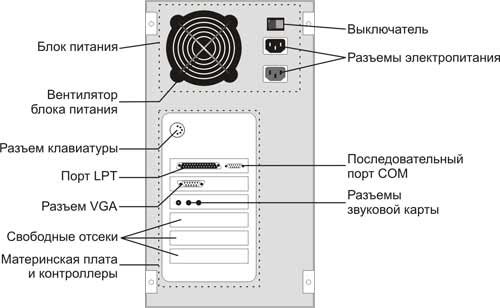
Теперь давайте обратим внимание на заднюю часть системного блока. Именно там находятся основные разъемы системной платы компьютера, которые
предназначены для подключения внешних устройств компьютера. Эти разъемы сконструированы с расчетом на, извение за выражение, чайника. То есть каждый
разъем имеет свой интерфейс подключения (тип), свое определенное количество контактов, свой определенный размер, а на материнской плате установлены
контроллеры этих разъемов/портов/гнезд, которые позволяют выполнять операции над устройствами, подключеными к портам. И Вы уже никогда уже не втыкнете
мышку в разъем/порт/гнездо, который предназначен для монитора, и наоборот. Для того, чтобы даже наученный пользователь не мучился, на современных
корпусах ПК возле каждого гнезда нарисована пиктограмма того устройства, для которого этот разъем предназначен.
Обычно разъемы для мышки и клавиатуры расположены рядом, буквально в плотную друг к другу, и имеют одинаковый интерфейс, то есть их
разъемы совершенно одинаковы - PS/2. Находятся эти разъемы прямо под блоком питания. Гнездо и штекель мышки имеет зеленый цвет, а гнездо и
штекель клавиатуры - фиолетовый, цвет к цвету. Так что только дурак втыкнет фиолетовый штекель в зеленое гнездо. По-моему, тут все предельно понятно,
что цвет к цвету, или каждому штекелю - свое гнездо со своей окраской! PS/2 - это прямой наследник разъема DIN, который использовался на
IBM PC AT для подключения клавиатуры. Сейчас еще можно найти материнские платы, стандарта Baby-AT, с разъемами DIN для клавиатуры.
Под мышкой и "клавой" идет пара-тройка портов USB. На сегодняшний день подавляющее большинство этих портов имеют стандарт USB 2.0.
Ранее использовался стандарт USB 1.1, имеющий скорость передачи данных - 12 Мбайт/сек, а у 2-й версии - скорость составляет 480 Мбайт/сек,
разница чуствуется серьезная. USB - это универсальный последовательный порт, который стал входить в моду еще перед выходом операционной системы
Windows 98 (в ней самой отсутствовала поддержка USB, для этого необходимо было поставить драйвер). Их можно считать совершенно новыми. Обычно, на
системной плате их несколько, однако бывают и исключения. Их может быть 4 штуки. А вообще, на будущее, на любом компьютере можно разместить более
64 портов USB. В наше время их возможности растут, на ряду с этим растет и их популярность.
Рядом с портами USB можно заметить широкое прямоугольное гнездо. Но так же не во всех моделях материнских плат они есть, только в новых,
выпущенных по крайней мере не ранее 2000 года. Это сетевое гнездо RJ-45 и предназначено оно для подключения соседних компьютеров с целью
создания локально-вычислительной сети или подключения модемов. Если присмотрется, то можно насчитать в этом гнезде 4 или 8 окончаний. Разработчики
системных плат исправили одну маленькую вещь - раньше сетевые платы поставлялись отдельно от системных, а сейчас они совмещены с системными платами, и
это очень удобно, хотя и не надежно. И теперь если, например, у Вашего соседа снизу или сверху есть компьютер с сетевой картой, как у Вас, то можно
кинуть провод (метров 10-15) и создать маленькую такую сеть, состоящую из двух компьютеров. За более подробной информацией обратитесь в фирму, которая
занимается ремонтом и установкой компьютеров, за деньги они Вам помогут.
Следующие порта - это два одинаковых порта COM. Это два последовательных порта для подключения переферийных устройств. Сейчас эти два
порта считаются устаревшими и встречаются сейчас уже в количестве одной штуки, однако некоторое старое оборудование к ним все же подключить можно и оно
будет работать. Таких портов на компьютере, как правило два.
Ниже комовских портов идет длинный порт LPT, предназначенный исключительно для подключения к нему принтера LPT. Это уже старый, но
вполне нормальный разъем, который используется в ПК на протяжении многих лет, еще со времен операционной системы DOS. Этот порт еще вполне может Вам
пригодится.
Это весь перечень разъемов, которые можно встретить на материнской плате.
Справочник по портам и разъемам
Наименование разъема
Расшифровка
Предназначение
AGP
Accelerated Graphics Port,
Ускоренный Графический Порт
Используется для подключения графических адаптеров стандарта AGP. Существует несколько типов AGP: 4x И 8x. В прошлом были так же и
2x, однако они уже давно не используются. AGP - это один из самых лучших портов для подключения видеоадаптеров, однако в современных компьютерах
их используют все меньше и меньше, так как появился новый, гораздо более лучший порт - PCI-Express.
BNC
British National Connector
Штепсельный разъем, предназначенный для подключения коаксиального кабеля в сетевую плату старого стандарта. Так же используется в
телевизорах, как разъем для подключения антенны.
COM
Универсальный Последовательный Порт
Устаревший последовательный порт для подключения внешних переферийных устройств (мышек, принтеров, модемов и пр.).
DB-25
Последовательный порт
Подобен COM-портам, однако имеет 25 контактов.
DB-9
Параллельный порт
Порт с параллельной передачей данных для подключения внешних устройств. В нем используется 9 контактов.
DIMM
Разъем для подключения модулей памяти
168-контактный разъем, расположенный на материнской плате, предназначенный для подключения модулей оперативной памяти.
DIN
Порт для подключения клавиатуры
5-контактный порт, предназначенный для подключения клавиатур на старых компьютерах. В настоящее время вытеснен более лучшим портом -
PS/2. Данный порт так же используется в звуковой технике (усилители, магнитофоны, музыкальные инструменты, прочее).
LPT
Параллельный порт принтера
Порт для подключения принтера.
USB
Universal Serial Bus,
Универсальная последовательная шина
Используется практически во всех современных ПК как разъем для подключения переферийных устройств: флеш-брелки, модемы, принтеры,
сканеры, внешние накопители информации, прочее. Существует несколько спецификаций USB: 1.1 и 2.0. В 1.1 скорость передачи данных
составляет 12 Мб/сек, а в 2.0 - 480 Мб/сек.
Включение компьютера
С чего начинается работа на компьютере? Разумеется, с включения. Иногда именно с включения можно определить, все ли в порядке с компьютером. Как
хорошо, когда загрузка компьютера проходит без всяких неожиданностей.
При включении компьютера производится базовая диагностика подключенных основных системных компонентов. Правильное включение компьютера и
загрузка операционной системы определяются следующими факторами:
подается ли питание на компьютер? Для этого специальные датчики, расположенные в блоке питания, при включении компьютера подадут сигнал
на основные устройства компьютера. Этот сигнал называют "Power good!";
работоспособен ли компьютер? Если нет, то он не заработает, даже если питание в порядке;
работоспособны ли устройства? Если нет, компьютер заработает и будет работать с ошибками (смотря, какие устройства не работают), а может и
не заработать вовсе и зациклится на одном и том же, напоминая пользователю, что с компьютеров не все в порядке;
есть ли на устройстве, с которого должна производится загрузка операционной системы, загрузочный файл? Если нет, компьютер даст об этом знать
пользователю, выдав сообщение, что ЗАГРУЗОЧНЫЙ ДИСК НЕДОСТУПЕН ИЛИ ПОВРЕЖДЕН! СМЕНИТЕ ДИСК И НАЖМИТЕ ENTER (кстате, на разных компьютерах это
сообщение в корне отличается, хотя под ними подразумевается один и тот же смысл: невозможно загрузить операционную систему в следствии определенных
обстоятельств);
все ли жизненноважные "органы" компьютера работают? Если нет или если они работают с ошибками, то компьютер даст об этом знать и, как правило,
в подобных ситуациях будет "подавать голос", однако не стоит раньше времени впадать в истерику!;
Как видите, все предельно просто. С нажатия кнопки включения компьютера первое, что на нем происходит - это проверка целостности системы. Экран черный,
но на нем заметны цифры и буквы, которые мелькают некоторое время перед глазами. Если не мелькают, то... проверьте, включен ли у Вас монитор. Если
нет - может быть дело в кабеле или в видеоадаптере. Необходимо проверить соеденение, однако рекомендую для начала выключить компьютер.
Итогом включения компьютера является загрузка операционной системы. Каждая ОС загружается по своему, но принцип везде одинаков.
Кратко рассмотрим последовательность загрузки операционной системы. Первым делом загружается запись с первого сектора жесткого диска. Она дает
управление на ядро системы, так бывает в большинстве операционных систем, то есть после нее начинается загрузка ядра ОС. Ядро, которое представляет
комплекс особо-важных системных файлов, по мере загрузки операционной системы загружает все вспомогательные программы, если программа нарушена -
ее загрузка не происходит. Если это системный файл, требуемый для загрузки системы, то его нарушение приведет либо к зависанию загрузки, либо к
присостановке, либо он не загрузится, а в последствии в загрузившейся системе будет недоступна какая-либо программа, требующая незагрузившейся
части ядра ОС.
Если с загрузкой компьютера компьютере все в порядке, то можно приступать к работе. Устройства, которые управляют всем ходом загрузки
компьютера расположены на системной плате. Более подробно системные платы обсуждаются здесь.
Типы корпусов, формфакторы
Важнейшей характеристикой материнской платы ПК является ее формфактор (form factor) - физический размер, определяющий ее пренадлежности к тому
или иному типу корпуса системного блока. Все формфакторы материнских плат в той или иной степени отличаются друг от друга множеством характеристик:
расположение отверстий для крепления, расположение элементов на материнской плате, включая слоты расширений и разъем процессора (или процессоров, если
речь идет о мощных ПК, предназначенных для хранения огромного количества данных), напряжение питания платы и тип подключения питания. По мере развития
материнских плат развивались и стандарты их формфакторов.
Одним из наиболее устаревших стандартов формфакторов является Baby-AT. Это один из наиболее устаревших формфакторов и в настоящее время
они уже давно не производятся и не используются. Их можно встретить на старых компьютерах.
Что же было до появления первых формфакторов? Неужели компьютер не имел корпуса? Именно так, а точнее почти так. Вспомните историю развития
ПК из хронографа. Первый ПК распологался на куске фанеры. Это была простая материнская плата, привинченная к дереву. Лишь
спереди и сзади были расположены крепления для размещения на них кнопок управления ПК и блока питания, а корпуса-то собственно и небыло :).
Существуют следующие типы формфакторов:
Устаревшие:
Baby-AT;
AT полноразмерный;
WTX;
LPX;
ITX;
Современные и модернизированные:
ATX (самый распрастраненный);
flex-ATX;
mini-ATX;
NLX;
Mini-ITX;
Monobook;
Начнем, пожалуй, с самого древнего, дошедшего до наших времен только благодаря музеям или некоторым школам. Это формфактор Baby-AT.
Не трудно догадатся, глядя на такой системный блок, почему его так назвали. Стандарт Baby-AT был разработан компанией IBM и использовался в
первых IBM PC. Эти системные блоки малы в размерах. Они имели ряд отрицательных качеств:
Во-первых, материнская плата под формфактор мала в размерах. На ней размещен всего один порт - для клавиатуры. Все остальные (порта мышки
COM, порт принтера LPT, последовательные порта и т. д.) подключались к материнской плате в виде контроллеров (помните, что это такое?).
Во-вторых большинство контроллеров подключались к материнской плате не через разъем, а с помощью шины, которая соединяет контроллер с
материнской платой. Таких шин, как нетрудно догадатся, было много, что затрудняло доступ к материнской плате в случае модернизации (увеличения памяти,
ремонта, смены жесткого диска, т. п.). При таком обстоятельстве необходимо было отключать все устройства, а по окончанию модернизации их необходимо
было подключать обратно. Сюда же можно добавить и разъемы порта питания. Их было два и они по особому подключались к материнской плате. При
неправильном соединении в лучшем случае компьютер не заработает, в худшем - вылетет. Сзади такой системный блок выглядит вот так:
Позже появился так называемый полноразмерный AT. Это системный блок, выполненный в виде Desktop, то есть его внешний вид напоминает увеличенную
в несколько раз магнитолу для автомобиля, или видеомагнитофон. Если Вы помните, то первые ПК имели почти такой вид (смотри выше).
"А существуют ли вообще компьютеры без корпусов?" - спросите Вы. Как ни странно, но есть и такие. Например Apple Macintosh, Compaq
Presario и другие. Все предельно просто, в таких системах монитор и системный блок соедены воедино и представляют собой нечто странное. Глядя на
такие компьютеры возникает удивление, за которым следует вопрос: а где собственно системный блок? Лидером подобных стильных разработок является
компания Apple. Они настолько сильно уменьшили свое творение, что один жидко-кристаллический монитор типа Samsung в ихнем понимании представляет собой
весь компьютер. Следует отметить, что если бы компания Apple выпускала не компьютеры, а платья и белье, то они бы уже давно были бы признаны самыми
замечательными модельерами. Компьютеры, которые совмещают в себе монитор и системный блок, традиционно называют monobook. Компания Microsoft
заявила, что тоже будет создавать свой монобук и представит его в качестве альтернативы монобукам от Apple. Этот монобук будет создан к выходу
операционной системы Windows 8. Но вернемся к формфакторам.
Формфактор типа WTX - это устаревший на сегодняшний день формфактор, разработанный специально для рабочих станций и требуемый для
себя определленных параметров системной платы. От стандартных корпусов ATX, WTX отличается большим размером, некоторые элементы корпуса WTX выполнены
в специальном виде: отсеки для устройств хранения данных могут выдвигатся наружу. В корпусе присутствует специальная платформа для крепления
системной платы, которая тоже выдвигается наружу. Достаточно снять крушку, открутить два-три болтика - и можно с легкостью выдвигать все элементы
наружу для их дальнейшего монтажа или демонтажа.
Корпуса формфактора WTX не совершили революции в системных блоках. Платформа для крепления материнской платы имела более больший размер по
сравнению с материнскими платами формфактора ATX. Пик популярности и пик падения популярности - 1998-99 года.
Формфактор типа LPX - популярный в конце 80-х начале 90х формфактор, в котором использовалась специальная стойка - плата расширения
для различных устройств. Формфактор стал первым наиболее компактным решением для ПК. На его смену пришел формфактор типа NLX.
Ноутбуки
Ноутбук - портативный персональный компьютер, обладающий теми же функциями, возможностями и схожими комплектующими, что и настольный ПК. Важное
различие ноутбука от настольного ПК - габариты. Ноутбук, в отличии от старшего брата, обладает мобильностью. Его можно брать с собой на работу и на
отдых, что непросто сделать с настольным ПК, где все периферийные комплектующие представлены отдельными, не связанными между собой, устройствами.


 Теперь рассмотрим внутренности, поближе. Не стоит лезть в системный блок, чтобы рассмотреть внутренности системного блока, настоятельно не рекомендую
Вам это делать! Достаточно взглянуть на фотографию справа. На фотографии Вы видите полностью новый системный блок, в котором еще
ничего нет и пока еще небыло. Так выглядит стандартный корпус системного блока, выполненый в виде модели Tower. На снимке
отсутствует одна небольшая деталь - боковая крышка. Ее сняли для того, чтобы показать, что внутри ничего нет, можно приступать к сборке металолома,
то есть начинать укомплектовывать системный блок основными устройствами.
Теперь рассмотрим внутренности, поближе. Не стоит лезть в системный блок, чтобы рассмотреть внутренности системного блока, настоятельно не рекомендую
Вам это делать! Достаточно взглянуть на фотографию справа. На фотографии Вы видите полностью новый системный блок, в котором еще
ничего нет и пока еще небыло. Так выглядит стандартный корпус системного блока, выполненый в виде модели Tower. На снимке
отсутствует одна небольшая деталь - боковая крышка. Ее сняли для того, чтобы показать, что внутри ничего нет, можно приступать к сборке металолома,
то есть начинать укомплектовывать системный блок основными устройствами.