Персональный компьютер не обходиться без памяти. С давних времен люди стремились научиться сохранять созданные ими данные. В механических устройствах
по подсчетам использовались перфокарты, представляющие собой смотанную в большой клубок длинную ленту, на которой были установлены деревянные
отрезки разной длинны и высоты. Согласно определенной последовательности их расположения, прокручиваемая лента подавала на механику своего рода
"механические инструкции", и таким образом и происходила работа вычислительного аппарата. Чаще всего такие перфокарты использовались в ткацких станках.
В современном ПК различают две основные разновидности памяти: оперативная память и постоянная память.
По сути - это два совершенно разных вида памяти. Но все не так то просто. Оба этих типа памяти зависят друг от друга, а в идеале все устройства,
установленные на компьютере, зависят друг от друга.
Память - это любой компонент ПК, который содержит или может содержать информацию. Обычно для хранения информации в различных
устройствах ПК используются так называемые микросхемы памяти, способные хранить информацию. Существовали микросхемы с так называемым
ультрафиотетовым окошком, память в которых можно стирать, посветив в него лучами ультрафиолета, для этого микросхема должна быть включена в схему.
Однако в компьютерах такие микросхемы практически не применяются. Памятью называются ВСЕ без исключения устройства хранения информации.
Оперативная память - это память, которая используется компьютером для его работы. Эту память использует процессор для выполнения
вычислений. Она не хранится постоянно, а только при включении компьютера и до его выключения или перезагрузки. Эта память используется компьютером
только при своей работе. Перед выключением или перезагрузкой компьютера рекомендуется сохранить все данные, загруженные в оперативную память,
в память на носитель (жесткий диск, дискета, флэш-брелок, прочее). Следовательно, данные, которые в нее загружены, не могут в ней сохраняться, так
как микросхемы оперативной памяти не способны запомнить информацию, которую в них загрузили. Да они, собственно, и не предназначены для этого.
Оперативная память используется компьютером только при работе. ОЗУ можно условно обозначить, как временная емкость для хранения памяти.
При включении компьютера память начинает медленно заполняться по ходу своей работы. При загрузке операционной системы памать начинает
заполняться, когда пользователь запускает какую-нибудь программу память опять-таки начинает заполняться, то есть в память помещаются файлы и программы,
которые запущены в данный момент на компьютере. Но как известно у любой емкости есть свой предел. Пик заполнения памяти настает тогда, когда на
компьютере запущено слишком много различных программ. Есть предел количеству запущенных программ. Память обязательно когда-нибудь заканчивается, это
факт. Различные операционные системы боряться с этим фактом по своему. Обычно первое, что приходит в рабочую среду операционной системы - это
использование памяти на других устройствах и оно ее обычно находит на жестких дисках. Как правило при использовании жесткого диска в качестве ОЗУ
компьютер начинает подвисать, поскольку обмен между процессором и ОЗУ происходит гораздо быстрее, чем обмен между процессором и жестким диском. При
большой нагрузке это начинает ощущатся.
Оперативной памятью в ОС Windows управляют так называемые файлы подкачки, которые имеют максимальный допустимый объем
информации, которую в нее можно загрузить. В других операционных системах файлом подкачки выступает отдельный раздел жесткого диска, на который во
время работы компьютера записываются запущенные файлы и программ. При выключении компьютера данный раздел очищается от всех файлов. Обычно объем
такого раздела в Unix-системах и файла подкачки в Windows-системах превышает реальную физическую память в полтора-два раза, но этот параметр можно
изменять вручную путем внесения измененных настроек. Если продолжать загружать все больше и больше программ, можно дождатся зависания компьютера (в
Windows), которое повлечет за собой перезагрузку компьютера в целом, и это несомненно нанесет вред компьютеру. В критической ситуации Windows выдает
предупреждение, что оперативная память переполнена и необходимо принять меры. Другие операционные системы стараются при своей работе оптимизировать
работу каждой запущенной программы, однако и это иногда не спасает от переполнения памяти.
Память компьютера сохраняет данные в зашифрованном цифровом виде и эти данные понятны всем без исключения устройствам хранения информации,
установленным на компьютер.
Постоянная память (ПЗУ) - это тип памяти, которая сохраняется в компьютере даже при отсутствии питания, другими словами
энергонезависимая память. ПЗУ содержит в себе код микропрограммы, предназначенной для управления каким-либо устройством. Среди компьютерных
комплектующих, ПЗУ встречается во многих известных устройствах. Вот неполный список устройств, содержащих ПЗУ: ПЗУ для
BIOS или FlashBIOS, монитор содержит микро программу управления яркостью, контрастом и пр., модем содержит микропрограмму управления дозвоном, МФУ
содержит микропрограмму для управления процессом работы устройства, контролирующую уровень бумаги и тонера/краски.
Вне компьютера ПЗУ встречаются в телевизорах, музыкальных и DVD-плеерах, мобильных телефонах, ксероксах, спецтехнике вроди инкубаторов и
контроллеров различных станков и даже в чипах управления зажиганием на автомобилях. понятно, что в некоторых устройствах есть возможность изменить
содержимое их ПЗУ, например в мобильных телефонах можно вручную делать обновление микропрограммы, а в системах зажигания на автомобилях можно делать
перепрошивку с целью изменения затрат по топливу, и пр..
Некоторые микросхемы такого типа памяти невозможно изменить. Изменение памяти в таком устройстве называется
перепрошива - ряд операций по записи, перезаписи или обновлению кода микропрограммы, записанной в память ПЗУ. Та микросхема памяти с
ультрафиолетовым кварцевым окошком, о которой говорилось в начале статьи, является перепрошиваемой, микропрограмму в ней можно стереть и записать
заново, а можно обойтись без стирания, как это сделано в случае с BIOS, где обновить или перепрошить память можно без необходимости в очистке
предыдущего кода программы. ПЗУ представляют собой микросхемы небольшего размера.
Компьютеры современной конфигурации используют несколько основных типов запоминающих устройств. ОЗУ различаются следующими типами:
DRAM(Dynamic Random Access Memory) - это динамически-запоминающее устройство, относящееся к оперативной памяти. Устройство такой
памяти считается самым экономичным по объему памяти, основа лежит в том, что ячейки памяти в таких устройствах расположены очень плотно. При работе
данные ячейки памяти требуют постоянного обновления. Скорость регенерации памяти (время доступа к ячейкам памяти) колеблеться от 15 до 20 мкс. С
развитием компьютерных технологий эта скорость повышается.
SRAM(Static Random Access Memory) - это статическая оперативная память. Она намного лучше по объему памяти по сравнению с DRAM,
хотя плотность ячеек данных в ней меньше, за то гораздо выше производительность и цена таких типов памяти. SRAM имеет скорость доступа к ячейкам памяти
около 2 нс, что в тысячи раз меньше, нежели у DRAM.
NVRAM(Non-Volatile Random Access Memory) - неразрущающаяся память. ОЗУ небольшого объема, которая связана с батарейкой,
расположенной на материнской платой.
ПЗУ отличается следующими типами:
ROM(Read-Only Memory, память только для чтения) - это ПЗУ только для чтения (извлечения) информации, по типу относится к ПЗУ,
однако отсутствует возможность перепрошить или изменить записанный в нее код. Оно, как и другие ПЗУ, хранит информацию постоянно.
PROM(Programmable Read-Only Memory, программируемое ПЗУ, ППЗУ) - микросхема ПЗУ, информация в которую записывается единажды, то
есть однократно, и как и в случае с ROM память больше не стирается.
EPROM(Erasable Programmable Read-Only Memory, перепрограммируемое ПЗУ, ПППЗУ) - ПЗУ, которое можно перепрошивать: стирать,
записывать, перезаписывать, обновлять.
EEPROM(Electrically Erasable Programmable Read-Only Memory, электрически-стираемое перепрограммируемое ПЗУ) - ПЗУ с неопределенным
сроком службы. К таковому относится FlashROM - ПЗУ, содержащее микропрограмму BIOS. В настоящее время этот тип ПЗУ нашел применение не только
как микросхема для хранения кода микропрограммы, но и как микросхема хранения данных на флеш-брелках.
Оперативно-Запоминающие устройства (ОЗУ)
Оперативно-запоминающее устройство - это то устройство, без которого не обходиться ни один компьютер. Оно помогает работать компьютеру, оно
служит своего рода передатчиком информации с носителей памяти процессору и наоборот. Процессор получает данные с оперативной памяти, обрабатывает
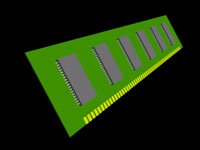
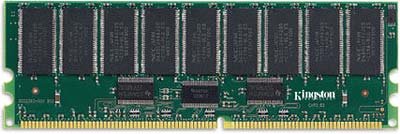
их и через оперативную память передает эти данные на другие устройства. На рисунке ниже показана типичная плата самого обыкновенного ОЗУ,
применяемого в современных ПК. Объем памяти, показанной на рисунке - 128 Мб.
Первые устройства ОЗУ применялись в первых электронных вычислительных машинах. Состояли они из ламп, каждая из которых постоянно требовала
для своей работы большое количество электрической энергии. Из-за этого они часто горели, их приходилось заменять на новые и делать это приходилось
чуть ли не каждые два часа.
Оперативная память имеет определение RAM, что означает Оперативная Память или Random Access Memory по-английски. Платами
оперативной памяти управляют так называемые микросхемы для хранения памяти. Они имеют способность динамического сохранения данных, а это значит, что
информация, хранящаяся в оперативнойпамяти, может быть в любую минуту изменена. Когда пользователь работает с документом и нажимает кнопку Save
(Сохранить), документ из оперативной памяти записывается на жесткий диск.
Оперативная память состоит из микросхем системной логики, которые, в отличии от всех других известных нам микросхем, состоят не из
транзисторов, они состоят из микроконденсаторов. Емкость каждого такого конденсатора - 1 бит. А емкость современных ОЗУ в целом - более чем 128
Мегабайт. Зная все эти еденицы можно без проблем сосчитать, сколько конденсаторов находиться в одном таком устройстве, если его емкость - 256 Мегабайт.
Получиться 2,147,483,648 конденсаторов. Впечетляет?
Практически на любых компьютерах можно изменять объем оперативной памяти, путем добавления или смены плат оперативной памяти. Так, если у Вас
стоит 256 мегабайт памяти, Вы можете увеличить объем памяти, сменив плату ОП на плату большего объема (например, 512 мегабайт) и тогда Ваша машина
будет работать лучше в два раза (ведь 512 разделить на 2 будет 256).
Но добавление оперативной памяти принесет мало эффекта, если у Вас слабый компьютер. Только на хорошем компьютере добавление памяти даст
хороший результат. Качество работы процессора напрямую зависит от объема оперативной памяти.
Емкость модулей памяти постоянно растет. Так уже в 2005 году из объем достиг 4Гб! Уже в 2006 году компания Micron Technology
представила на рынок оперативно-запоминающих устройств свое новое уникальное детище - 16 гигабайтная оперативная память. Обычный модуль памяти
имеет объем 16 Гб. Компания планирует, что данные модули памяти уже будут в продаже к концу 2006 года. Внешне память ничем не отличается от
обычной памяти, является памятью DDR2. Модули памяти получили название TwinDie.
Жесткие диски (HDD)
Наиболее надежным и наиболее вместительным элементом хранения информации, без которого не обходится ни один компьютер на этой земле - это жесткий
диск (HDD, Hard Disc Drive - накопитель на жестких магнитных дисках). Данное устройство имеет такое название неспроста, а благодаря своим
физическим свойствам, ведь сам диск изготовлен из специального жесткого металлического материала. Жесткий диск (или в просторечии винчестер)
стал наиболее успешным и наиболее производительным устройством хранения данных на компьютере. Устройств, универсальней жестких дисков, пока еще не
придумали.
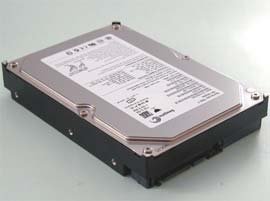
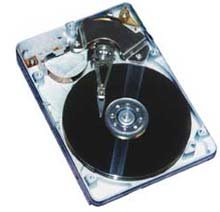
Винчестер представляет собой коробку из металла, внутри которой расположены магнитные диски, способные сохранять информацию. Механизм
записи информации будет рассмотрен чуть позже. На этих самых дисках хранятся документы, которые мы можем напечатать с клавиатуры, хранятся игры, в
которые мы играем когда родителей нет дома, на них хранится музыка, которую мы слушаем, когда играем и многое многое другое.
В связи с тем, что винчестеры обладают высокой эффективностью, его принято применять во всех современных ПК. Винчестер - это самое эффективное
и удобнейшее устройство для хранения информации. Это не переносное устройство, а стационарное, так же, как и компьютер. Современные технологии и
устройства позволяют подключать к компьютеру винчестеры через специальные устройства-адаптеры под названием Mobile Rack - мобильный карман.
Этот карман устанавливается так же, как и привод для чтения CD-дисков. Пользователь вставляет в него винчестер и через некоторое время он может им
пользоваться. Его недостаток - при частом использовании соединения портятся и ломаются, это приводит в недееспособности кармана. Существует другая его
версия - внешний карман. В него вставляют винчестер и подключают не так, как CD-ROM, а через универсальный последовательный порт - USB.
Любой винчестер состоит из нескольких частей: блок HDA, внутри которого находятся непосредственно сами жесткие диски, и плата управления
или по простому контроллер жесткого диска, на которой расположены элементы управления жесткими дисками.
Блок HDA (или банка) герметично закрыт и вскрывать его настоятельно не рекомендуется, хотя это не составляет никакого труда.
Любое попадание пыльного воздуха внутрь блока отрицательно повлияет на его дальнейшую работу. Малейшая пылинка, осевши на диске, может стать причиной
нестабильной работы винчестера и сможет даже поцарапать его. Именно поэтому винчестеры ремонтируют в определенных условиях. Головки жестких дисков
могут записывать и стирать информацию, расположенную на них. Головки являются самыми хрупкими частями любого винчестера.
Плата управления винчестером содержит разъемы для подключения к компьютеру и микросхемы со всеми необходимыми параметрами и собственным BIOSом
(помните, что это такое?). При старте компьютера BIOS жесткого диска анализирует устройство на ошибки подключения и передает информацию на главный
BIOS, расположенный на материнской плате. Если все в порядке, компьютер, как правило, подает сигнал.
Контроллеры, в случае неисправимых ситуаций, можно даже менять. При этом необходимо подбирать точно такой же контроллер, который полностью
соответствует тому, что был. Подобными операциями занимаются в заведениях технического обслуживания, причем это заведение должно быть хорошим, которое
могло бы гарантировать, что установленный контроллер будет работать исправно. Вообще-то, контроллеры летят крайне редко, так что особо волноваться по
этому поводу не следует.
Жесткий диск нельзя никогда встряхивать. Это крайне опасно. Дело в том, что при встряхивании винчестера головки ударяются об поверхность
диска и наносят микроскопические повреждения. При таких повреждениях в месте удара отслаиваются микрочастицы, которыми покрыта поверхность диска. Эти
микрочастицы никуда с него не исчезают, а наоборот. Они как бы цепляются за головку диска и начинают царапать другие участки. Через некоторое время
жесткий диск "накрывается" и в таком случае восстановить информацию, расположенную на нем, невозможно. Примерно такая же ситуация происходит с
жестким диском при разгермитизации, когда внутрь банки попадает пыль. Производители жестких дисков активно борятся за то, чтобы максимально обезопасить
банку от попадания пыли. А вообще вскрыть жесткий диск очень легко. Можно вскрыть его не только открутив болтики по периметру банки жесткого диска,
но и повредив мембрану защиты от перепадов атмосферного давления. Она находиться там же, где и ось вращения дисков и представляет собой полиэтиленовую
наклейку. Ее можно повредить просто поднажав на нее пальцем. Так что попредержите свое любопытство до более-менее лучших времен.
Жесткий диск "не любит", когда его переворачивают вверх тормашками. Это может повлиять на скорость записи информации и соответственно и на
продуктивность. Расположение жесткого диска должно быть следующим: крышка банки винчестера должна быть сверху, а плата контроллера должна быть снизу.
Это является правильным расположением винчестера. Желательно придерживатся его, иначе могут возникнуть проблемы.
К материнской плате жесткий диск может быть подключен следующими способами:
через порт IDE;
через порт Serial ATA (SATA, родственник IDE);
через порт SCSI (скази), один из лучших на сегодняшний день, для работы такого винчестера требуется драйвер;
через порт USB (Universal Serial Bus), для этого потребуется дополнительное устройство, к самому устройству винчестер подключается через
шлейф IDE, SCSI или SATA;
При установке на жесткий диск операционной системы на нем создаются разделы. Без разделов работа операционной системы с жестким диском невозможна.
Операционная система Windows в таком случае будет знать, что в системе есть непроинициализированный жесткий диск, но пока пользователь сам не захочет
его проинициализировать, система ничего с ним делать не будет. ОС Linux в таком случае просто не захочет его монтировать. Создаваемый на жестком диске
раздел форматируется, это еще один залог работы с жестким диском.
Форматирование - это создание рабочей поверхности диска, разметка на нем ячеек для хранения данных. Форматировать можно не только
разделы на жестком диске, но и дискеты, флеш-брелки, диски DVD-RAM, CD-RW, DVD-RW и тому подобные устройства хранения информации. Без
форматирования работа с носителем невозможна. На нем нет никаких так называемых ячеек для хранения памяти, а знаит и хранить эту память негде.
Дискеты и дисководы (FDD)
До появления жестких дисков на арене компьютерной славы большой популярностью пользовались и пользуются сейчас дискеты, или накопители на
гибких магнитных дисках (НГМД). История их создания уходит в далекие 70-е, когда группа разработчиков из IBM, под руководством Алана
Шугарта, разработала и анонсировала первую дискету, диаметром 8дюймов и емкостью 400 Килобайт. Такая ничтожная емкость заставила в довольно скором
времени модернизировать дискеты, сделать их двухсторонними, увеличить емкость такой дискеты до 1600 Килобайт (1,6 Мегабайт, если хотите) и тем самым
повысить ее популярность. Модернизировалось и устройство для чтения-записи информации на дискеты. Дискеты получили название, сохранившееся до наших
времен - FDD (Floppy Disk Drive), или накопитель на гибких магнитных дисках. Это название можно применять как к устройствам для чтения-записи,
так и к дискетам.
Различали два основных типа 8-дюймовых дискет: те, что постарше - односторонние, а нового стандарта - двухсторонние. Это значит,
что различали дискеты, на которые информация записывалась с одной стороны (на другой стороне просто невозможно было что-то записать из-за отсутствия
магнитного покрытия из специального вещества), и дискеты, на которые можно было записывать информацию на обе стороны. Дисководы различались так же.
Однако односторонние дисководы (но не все) могли читать и двухсторонние дискеты, только приходилось их переворачивать при работе, как грампластинки.
Несмотря на все попытки ее модернизировать и вывести в свет, дискеты все же не достигли особой популярности. Этому поспособствовало так же то,
что позже Алан Шугарт, один из основоположников разработки гибких носителей, ушел из IBM и в середине 70-х основал свою компанию - Shugart
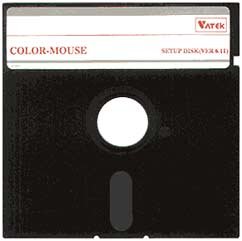
Associates. В 1976 году данная компания разработала 5-дюймовую дискету и дисковод. Дискеты имели ряд преимуществ по сравнению с накопителями на
магнитной ленте, но все же и ряд отрицательных свойств: короткий срок жизни, в отличии от перфокарт; незащищенность от механических повреждений (гибкий
диск находился внутри бумажного конверта, до случайного изгиба и попадания внутрь пыли - рукой подать); отсутствие защитной скобки на отверстии доступа
головки к диску, без нее ;
Дисководы для таких дискет устанавливались на первые персональные компьютеры, как на компьютеры IBM, так и на компьютеры Apple PC. Их обычно ставили
сразу два, DOS распозновал их как диск A: и диск B:. Загрузка операционной системы начиналась с диска A:, а с диском B: велась остальная работа.
То есть диск A: имел такое же предназначение, как системный диск C: на современных ПК с операционными системами Windows. В 1981 году компания Sony
выпустила на свет дискеты и дисководы нового стандарта - 3,5 дюйма. Данный стандарт длительное время использовался на компьютерах Apple PC.
Развитие дисководов на 5'' и 3,5'' повлияло на то, что 8-дюймовые дискеты и дисководы быстро забросили, и тестирование первой версии Windows
проводилось уже с использованием 5-дюймовых дисководов, в то время, как операционные системы для Apple PC удачно тестировались уже с использованием
3-дюймовых дисководов.
Окончательно 3-х дюймовые дискеты добили 5-дюймовые в середине-конце 90-х годов. Максимальный объем 5-дюймовых дискет достиг 1,2 Мегабайта, что на 200
Килобайт меньше, чем объем 3-дюймовых дискет. Кроме того 5-дюймовые собратья имели низкое качество и низкую защиту данных, записанных на них. А
3-дюймовые дискеты, в отличии от предыдущих, 5-дюймовых, помещались в корпус из пластика, что в некоторой степени защищало гибкий диск от повреждений,
кроме того на ней есть защитная крышечка-задвижка, позволяющая предотвращать доступ влаги и пыли внутрь корпуса дискеты.