Мы начинаем изучать весьма интересную тему, которая называется просто - компьютерные сети. Расширенно на профессиональном уровне компьютерные
сети обсуждаются здесь. В данном разделе будет обсуждаться не аппаратная часть, касающаяся компьютерных сетей, а программная
ее часть, то есть как настроить простую компьютерную сеть, как выйти в интернет, что вообще такое интернет и "с чем его едят" и все подробности,
связанные с компьютерными сетями, которые не обсуждаются в разделе "Локальные вычислительные сети ПК и Internet".
Что собой представляет компьютерная сеть? Это сеть, в которой участвует как минимум два компьютера, причем не имеет значения, что за
компьютеры участвуют в сети: стандартные IBM PC, нестандартные Apple PC, мейнфреймы, крупные сервера и рабочие станции. Важно то, что компьютеры,
совершенно любые, могут быть объеденены в одну большую компьютерную сеть. Понятия компьютерных сетей и принципов их организации появились еще задолго
до появления персональных компьютеров с операционными системами MS DOS и тому подобных.
Что же является ключевым в сети Internet?
Вся сеть Internet построена на сотнях - тысячах - миллионах так называемых WEB-серверов. Web-сервер - это компьютер, на котором расположены
web-сайты, базы данных, файлы, а так же установлена операционная система для контроля всех этих данных и возможности выполнения операций по
администрированию сервера. Для Web-серверов учитывается, чтобы устанавливаемая операционная система работала стабильно и не приводила к частым вылетам
или зависаниям. Поэтому подавляющее большинство серверов работают под управлением операционных систем UNIX и тому подобных.
Web-сервером может быть какой угодно компьютер: мейнфрейм, ПК или даже корпоративная рабочая группа компьютеров, все зависит от того, на какую
активность расчитывает его создатель. Если на web-сервере предполагается наличие всего одного единственного сайта (сайта мелкой организации или
небольшой фирмы), то хватило бы даже компьютера с процессором Intel Pentium III с частотой процессора 800 Мгц и объемом памяти на 128 мегабайт. Если
предпологается, что на сайте будет большое количество посещений, то компьютер должен быть помощнее, как минимум Pentium 4 на 2,4-3,0 Ггц. Крупные
сервера, которые работают целыми сутками без остановки и обрабатывают огромное количество запросов, должны иметь очень высокую мощность. Такие
сервера - это уже не персональные системы.
Почему мощность имеет такое важное значение? Как уже было сказано, на web-сервере храняться данные, доступные с любой точки планеты.
Представьте, что если на сервер одновременно зайдет сразу три-четыри пользователя. На слабом сервере это может вызвать длительную обработку данных,
однако торможение скоро пройдет и сайт загрузиться у всех, кто зашел на данный сервер. Если одновременно зайдет несколько сотен пользователей, то это
уже большая нагрузка. Но если на сервере будет малый процент активности, то зачем делать его мощным? Если на сервер ежеминутно заходят тысячи
пользователей со всего мира, то как же не говорить о его мощности?
Весь Internet построен на таких WEB-серверах. Нельзя сказать, что компьютер, подключенный к Internet, уже является его частью. Он всего лишь
является элементом, использующим ресурсы сети Internet.
Это сладкое и манящее слово - Internet. Internet - это глобальная компьютерная сеть. Любые компьютерные сети можно грубо разделить на две категории: локальная компьютерная сеть
и глобальная компьютерная сеть.
Internet считается первой компьютерной сетью. Свое современное название он получил в начале 80-х годов. Неудобством такой сети по тем временам
было отсутствие всяческих простых элементов управления сетью Internet. Работали ли Вы когда-нибудь в DOS-е? Если нет, то тогда привожу пример: старые
операционные системы работали в текстовом режиме. То есть для того, чтобы выполнить команду, необходимо было ее прописать с клавиатуры целиком, при
желании можно было еще и добавить параметров. Для того, чтобы соедениться с сетью Internet необходимо было напечатать огромный путь от локального
компьютера к серверу. Это было крайне утомительно, требовалось время на загрузку тех или иных ресурсов. Решением проблемы стало изобретение в 1989 году
HTML - языка разметки гипертекста, благодаря которому стало возможным без лишних командных слов переходить с одного ресурса на другой. Про HTML
читайте здесь. Для благополучной работы HTML был разработан отдельный протокол передачи гипертекста.
Для загрузки документов в формате HTML программистами из NCSA был разработан браузер - программа-просмотровщик HTML-документов,
расположенных на WEB-серверах. Иными словами браузеры необходимы для комфортного просмотра сайтов. Сайт - это ресурс, который можно просмотреть
стандартным браузером; страничка, расположенная в сети Internet и на которую можно попасть с любой точки планеты, лишь бы было соединение с сетью
Internet. Как оказалось, список возможностей браузеров не оканчиваются на просмотре сайтов. Через браузер можно просмотреть, например, файловые
"мусорники", с которых можно скачать, например, программы, музыку, клипы, картинки и даже целую операционную систему, можно просмотреть новости в живом
виде, можно прослушать радио (делается это не через браузер, а через специальные программы) и так далее.
В настоящее время существует огромнейшее количество браузеров для просмотра сайтов. Перечислим некоторые из них, а так же тип распрастранения
и поддерживаемые операционные системы:
Opera, платный браузер, используется в Windows. С недавних пор является басплатным, помимо версии для персонального компьютера
существует так же урезанная версия для мобильных телефонов последнего поколения - Opera Mini;
Safari, бесплатный браузер от компании Apple для операционных систем MacOS. Существует версия и для Windows
;
Mozzilla (FireFox), бесплатный браузер, используется в Linux, FreeBSD, Solaris, Windows, MacOS;
Konqueror, бесплатен, входит в состав пакета менеджера рабочего стола KDE для UNIX-совместимых операционных систем;
Natscape Navigator, бесплатен, используется в Windows, Linux, MacOS, OS/2. Данный браузер просуществовал 14 лет и в конце 2008 года
компания AOL объявила об окончании поддержки проекта данного браузера. Последнее время он не пользовался особой популярностью среди
пользователей, однако считался ветераном интернет-браузеров. Большинство стандартов гипертекста и гиперпространства в целом программировали
с расчетом на этот браузер, как на самый стандартизированный интернет-браузер в мире;
MyIE, временно бесплатен, является браузером, основанным на движке Internet Explorer для Windows;
Netcaptor, бесплатен, используется в Windows;
Internet Explorer, входит в состав операционных систем Windows 95 и выше, существует отдельный пакет инсталяции для Linux и для
MacOS;
Torpark - браузер, основанный на движке Mozilla Firefox;
Из всех вышеперечисленных самым плохим почему-то многие считают Internet Explorer для Windows. В других системах данный браузер работает без проблем.
А вообще посудите сами: до 6-й версии в браузере отсутствовали закладки. Лучшими браузерами являются браузеры Natscape и Mozzilla. Opera - тоже
неплохой, к тому же есть версия для мобильных телефонов, однако слабовато с защитой. В основном безопасность компьютера зависит от того, в среде какой
операционной системы Вы заходите в интернет. Список браузеров разумеется неполный. В стандартном наборе операционной системы Linux, например,
количество браузеров достигает 6 штук, среди них обязательно присутствует Mozzilla. Поверьте, здесь есть из чего выбирать. А вообще следует отметить,
что безопасней и надежней всего выходить в сеть Internet через операционную систему Linux, или через ему подобные.
Браузер позволяет не только просматривать Web-странички, но и сохранять данные о просмотренных ресурсах в виде данных, называемые как
Избранное. В браузере существуют специальные функции, отвечающие за хранящиеся в Избранном данные. Это, как правило, адреса страниц и ресурсов,
которые посетил пользователь, но в виду отсутствия возможности запомнить адрес посещенного узла в Интернете (в случае если адрес длинный или
нестандартный), его помещают в Избранное. Потом, если пользователь захочет повторно зайти на сайт, адрес которого он сохранил в Избранном, достаточно
всего лишь открыть свиток с сохраненными адресами и выбрать необходимый.
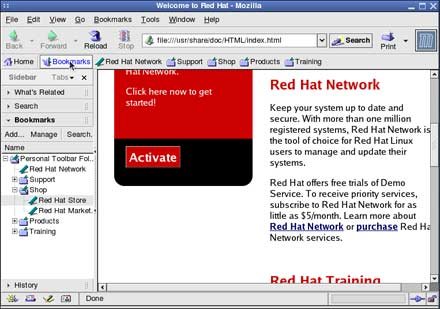
Вкладки (Tabs) - на случай если открыты одновременно несколько WEB-ресурсов в одном окне браузера, переходить на любой из них
можно путем выбора закладок, расположенных в окне браузера. Это требуется на случай, если приходиться работать сразу с несколькими сайтами. Щелкнув по
пиктограмме той или иной закладки можно перейти на определенный запущенный сайт или иной ресурс, который был запущен Вами во время работы с Интернет.
Закладками пользоваться очень удобно, поскольку они экономят место на панели задач в операционной системе. Закладок нет в браузерах Internet Explorer.
Только в 7-й версии появилась данная функция.
Избранное, закладки (azbukamarks) - данная функция позволяет хранить часто-используемые избранные ссылки на те страницы,
которые Вы часто посещаете и позволяет ускорить процесс путешествия по интернету, то есть Вам уже не прийдется вводить в адресную строку длинный адрес
Вашего веб-ресурса. А бывает так, что Вы хотите ввести очень длиный адрес страницы, тогда без избранного не обойтись. В браузере Mozilla существует
даже специальный Менеджер закладок, а в Опере этим занимается функция Управление закладками.
Браузеры - вещь нужная, даже на тот случай, если Вы не имеете подключения к сети Internet. Зачем? Дело в том, что браузеры часто используются
при открытии справочной информации про какую-нибудь программу. Документы эти имеют расширение .html и для корректного отображения их
содержимого необходим браузер.
Многие производители браузеров и программного обеспечения придумывают для браузеров различные дополнения, позволяющие облегчить работу с
браузерами. Например, нужно сохранить содержимое Web-странички и выполнить это быстро и качественно - нажал на кнопку "Save In PDF-format" - и через
пару секунд получаешь сохраненный файл, в котором сохранена отображаемая Web-страничка. Или например необходимо найти в Internete что-то срочно, а
ожидать загрузки поисковой страницы не охота. Ввел слово, нажал Enter - и страница с ответом на запрос уже загрузилась. Это очень удобно, когда
работать нужно оперативно.
С чего начинается работа с браузером и с Интернетом в целом? Для начала первым делом его нужно запустить. Перед этим необходимо проверить, есть ли у Вас соединение с Интернет-провайдером, который
предоставляет Вам услуги Internet. После запуска браузера в адресную строку вводиться адрес запрашиваемого Вами ресурса (имеется в виду сайта
или файлового сервера). Адресная строка находиться над содержимым браузера (смотри выше). Не важно, в каком регистре Вы вводите адрес. Что касается
вводимого в строку адреса содержимого, то это содержимое может быть каким угодно. Как это понять? Дело в том, что любой браузер - это в той или иной
степени обычный файловый проводник, подобно Мой компьютер в Windows, или Gnome/KDE в UNIX-системах. Для проверки введите в адресную строку имя диска в
Вашей операционной системе и нажмите Enter, вы перейдете на этот диск, то есть браузер будет отображать содержимое диска, на который Вы перешли.
То есть локальный адрес и адрес ресурса в сети Internet похожи. Чтобы перейти на требуемый сайт, просто введите в адресную строку его
адрес. Адрес интернет-сайта имеет следующий вид:
например: http://www.adress.ru
http:// (Hyper Text Transfer Protocol) - это сетевой протокол, по которому Вы запускаете веб-страничку. Он может использоваться
как в локальных компьютерных сетях, не имеющих подключения к интернету, так и в глобальных, то есть в самом интернете (во втором случае чаще всего).
Это самый полезнейший протокол, без которого Вы не смогли бы заходить на интернет-сайты. Вводить его в адрусную строку не имеет смысла. Просто потому,
что браузеры уже давно стандартизированы на запуск веб-страничек исключительно по данному протоколу. Есть еще и другие протоколы, по которым Вы можете
соединяться с интернет-ресурсами. Например ftp - File Transfer Protocol. Этот протокол позволяет просматривать содержимое интернет-ресурсов в
виде файлов и папок, как в обыкновенном проводнике. Обратите внимание на одну очень важную особенность файловых проводников в операционных системах:
если Вы откроете проводник Мой компьютер и введете адрес веб-ресурса прямо в адресную строку проводника, то загрузка сайта будет происходить прямо в
проводнике. Этой функцией наделены практически все стандартные проводники в разных операционных системах.
www - это абривиатура Word Wide Web, означающая всемирная паутина. Его не обязательно вводить. Это своего рода
объединение всех интернет-сайтов, на которые Вы входите с компьютера, в некий стандарт. Существует экспертная группа, занимающаяся стандартизацией
всего, что связано с Интернетом. Называется эта группа W3C, означающий три буквы W - WWW. От сюда и вытекает абривиатура www.
adress - это название сайта, которое он имеет. Оно может быть разным. Попробуйте введите вместо этого слова какое-нибудь другое
слово. Название сайта (в нашем случае adress) - это доменное имя сайта. Доменное имя сайта - это и есть его адрес в интернете.
Ссылки и их назначение
Управлением Web-страницами в интернете занимаются ссылки - это текстовые или графические объекты, размещенные на веб-страничках, используещиеся
пользователем для перехода от одного ресурса к другому. Например: это ссылка. Нажав ее Вы попадаете на
стартовую страницу моего сайта. При наведении на нее курсора мышки он меняется со стрелочки, на руку, указывающую на ссылку. При помощи различных
визуальных эффектов, можно изменить руку на что-нибудь другое, но об этом в другой статье.
Ссылки стали неотъемлимой частью сети Интернет. Сейчас практически невозможно найти сайт, на котором бы не использовались ссылки. Ссылки
добавляют на веб-странички для того, чтобы пользователь мог перейти к другому ресурсу в Интернете, имеется в виду что Вы можете перейти из одного
сайта к другому сайту, или из одной странички на другую одним лишь нажатием кнопкой мыши по ссылке. Ссылки добавляют динамику на страничку:
пользователю уже не понадобится вводить вручную в адресную строку конкретное имя той или иной странички, расположенной на сайте, тем более, что
пользователь может даже и не знать ничего об этих именах.
Очень часто ссылками выступают рисунки, размещенные на веб-сайтах. Как правило, эти рисунки подписаны. Обратите внимание на рисунок ниже.
Он ссылается на сайт города Тореза.
Поисковые системы
Поисковые системы - это мощные web-сервера, способные искать в интернете необходимую для пользователей информацию. На поисковом веб-сервере
установлена программа, называемая как поисковый робот, которая производит поиск запрашиваемой информации в интернете. WEB-сервер - это
компьютер, предоставляющий услуги другим компьютерам, подключенным к сети Internet.
Представьте, что у Вас возникла проблема: Вы не знаете, как садить саженцы на приусадебном участке. Что делать? Соседей нет дома, а Вам
срочно нужно как-то посадить саженцы. Вы в полном замешательстве. Ждете день, два, три. Тут то Вам и прийдет на помощь поисковая система. Вы думаете:
"Как это возможно? Как поисковая система поможет Вам решить проблему?". На самом деле нет ничего сложного. Достаточно просто зайти по адресу
поисковика, например: Яндекс, Rambler.ru, I.ua,
Yahoo!, Google, ввести в строку поиска примерно
следующую фразу: "Посадка саженцев на приусадебном участке" и нажать кнопку "Искать". Через мгновенье поисковик предоставит Вам кучу ссылок, перейдя по
которым Вы, возможно, найдете то, что ищите и вероятно даже сможете решить свои проблемы, если внимательно будете читать изложенный на найденных
страницах материал.
Все выглядит очень просто. Пользуясь таким примером можно найти ВСЕ, чего только захотите. Поисковые системы играют очень важную роль
в становлении популярности того или иного web-ресурса. Работают такие системы в режиме non stop, то есть безостановочно. Их технические
характеристики в тысячи раз превышают характеристики обычных домашних ПК. Про них мало пишут в Интернете, их обслуживанием занимаются организации,
которые никогда не афишируют своих адресов, своих возможностей и тому подобные характеристики. Никто не знает точно, где находиться щтаб-квартира
поисковой службы Yandex.ru, точно так же, как никто не знает, где находиться Mail.ru и тому подобные организации. Нам собственно этого знать и не
нужно. Важно то, что эти организации есть и что они предоставляют свои услуги, причем совершенно бесплатно. Вы спросите - а с чего эти организации
имеют деньги? Ответ весьма прост: с рекламы, которой полно на этих поисковиках.
Как работает поисковик? Как он может найти то, что нужно? Поисковая система постоянно занимается отслеживанием информации в интернете. Поисковый роботй выполняет миллиарды обработок информации за
секунду, при этом за секунду обрабатывается несколько тысяч (или даже миллионов) поисковых запросов, которые поступают по всему миру. Поисковики
ищут информацию во время выполнения запроса. При этом поисковык может обращатся к своей собственной базе данных, где хранятся ключевые слова для
поиска информации. Грубо говоря поисковые системы ищут так же, как ищет файлы проводник в Windows.
Почта и почтовые сервера
Любой современный пользователь просто обязан иметь свой собственный почтовый ящик. В этом нет ничего удевительного - ведь как мы с Вами знаем,
компьютерные технологии приобретают все большую и большую популярность. Устраиваясь на высокооплачиваемую работу, связанную с компьютерами, в
бланке о Ваших характеристиках наверняка будет указано поле для ввода адреса Вашего личного почтового ящика в Интернете.
Что собой представляет электронный почтовый ящик и каково его значение для простого пользователя? Представьте, что где-то в какой-то
заоблачной стране у Вас живет друг. Как известно, писать письма друг другу из разных стран - это дело дорогостоящее, и к тому же процесс доставки
письма весьма длительный. В эпоху электро-вычислительных машин отсутствует проблема быстрой и оперативной передачи данных из одной точки планеты
в другую. Если Ваш друг действительно подключен к Интернету, то ему не составит труда написать и отправить Вам электронное письмо, пользуясь
услугами почтового сервера, на котором расположен Ваш почтовый ящик.
Регистрация почтового ящика на большинстве почтовых серверов производиться бесплатно. Вы платите только за интернет-соединение. После
входа на почтовый сервер регистрируетесь. После регистрации авторизируетесь - заходите под своим логином и паролем. Логин - это условное
имя Вашего зарегистрированного почтового ящика.
Создание почтового ящика
Как же создавать почтовый ящик и что для этого нужно? В общем, это очень просто. Достаточно просто найти поставщика данной услуги. А их - хоть
отбавляй. В России таковыми являются известнейшие почтовые сервера mail.ru,
rambler.ru, yandex.ru, на
Украине: meta.ua и i.ua. Рассмотрим самый популярный
из них - Mail.ru.
Запустите браузер. Введите адрес почтового сервера mail.ru, или перейдите по ссылке:
www.mail.ru. На загруженной странице слева находим поля для ввода своего логина (название
своего почтового ящика) и ввода пароля для его открытия. Поскольку Вы еще не залогинились (зарегистрировались), то переходим сразу к регистрации.
Жмем ссылку "Регистрация". В открывшейся странице вносим все требуемые данные: Логин, пароль, имя пользователя. Те поля, где ввод данных обязателен,
отмечен красными звездочками. Имя и фамилию можете ввести чужую, я например никогда не использую при регистрации свои реальные данные, это раскрывает
Вас и может даже сыграть против Вас. Пароль не должен быть простым, иначе его легко можно будет взломать. Используйте в пароле комбинацию букв и цифр
- это лучшая защита от взлома.
В середине регистрационного бланка Вам необходимо ввести вопрос на слуяай, если Вы забудите пароль. Вы можете выбрать один из уже
имеющихся вопросов (самый первый вопрос в списке - Девичья фамилия матери, эта фраза стала крылатой) или ввести свой вопрос и свой овтет на него.
Помните, что вводить в это поле свой пароль - это как минимум глупо, поскольку вопрос является публичным и кто угодно может его просмотреть, если
захочет завладеть Вашим почтовым ящиком. Не вводите туда явных вопросов и явных ответов, которые могут указать на пароль. В конце регистрации
необходимо обязательно указать код защиты от автоматической регистрации, который представлен на динамическом рисунке. Без ввода этого кода
зарегистрироватся невозможно, программа регистрации все равно будет требовать ввод этого кода.
Если все выполнено правильно, то через мгновенье Вы попадете в начало своего почтового ящика, в котором Вам будет предложено прочесть
входящие письма. Как правило, там уже будет первое письмо - традиционные знак благодарности от администрации Mail.ru за то, что Вы зарегистрировались
на ихнем почтовом сервисе.
Просмотр и отправка сообщений
Чтобы просмотреть пришедшие Вам на ящик письма, перейдите по ссылке Входящие, там увидите список пришедших Вам на почту писем. Перейдите по
интересующему Вас письму. Как правило, чтобы написать ответ, необходимо найти на странице с пришедшим Вам письмом ссылку или кнопку, подписанную как
Ответить или Написать ответ. Как правило, поле для ввода сообщения для ответа идет сразу внизу под текстом входящего на Ваш почтовый ящик
письма. После написания ответа, нажмите на кнопку Отправить письмо.
Чтобы написать письмо, не отвечая на другое письмо, просто перейдите по ссылке Написать письмо. Там Вы пишите свое письмо: имя
письма, указываете адрес почтового ящика, на который Вы собираетесь написать письмо, и, соответственно, содержимое письма. После того, как Ваше
послание готово, нажмите на кнопку Отправить.
Описанные выше функции почтовых серверов подходят для описания большинства почтовых ресурсов.
Обзор почтовых сервисов
В России и на Украине существует достаточное множество различных почтовых сервисов, услугами которых можно пользоватся для создания своего почтового
ящика. Можно даже пользоватся всеми существующими почтовыми сервисами и создавать себе по одному ящику на каждом, только тогда можно будет по
достоинству оценить каждый из имеющихся почтовых сервисов и выбрать, какой из них наиболее подходящий для Вас.
Mail.ru - самый популярный почтовый сервис, который уже был описан выше. Один из первых, в настоящее время в рунэте данный
сервер является самым популярным и востребованным: пользователю предоставляется 10 Гбайт свободного дискового пространства для хранения писем, это
согласитесь немало. К минусам этого почтового сервиса можно отнести подверженность спам-атакам, от которых дананя система защищена слабо, а так же
большой объем ненужной информации - рекламы, ссылок, баннеров. Есть возможность обойти все это, зайдя в почту через адрес:
edu.mail.ru - это альтернативная версия
почтового сервиса Mail.ru без рекламы и лишней информации, или pro.mail.ru -
динамические страницы Mail.ru. В связи с тем, что создатели сайта хорошо зарабатывают на рекламе, в ящик mail.ru невозможно зайти через специальныt
почтовые программы, о которых мы будем говорить позже в одном из следующих параграфов.
Рамблер - второй по популярности после Mail.ru. Одновременно Рамблер явялется
поисковой системой - основным конкурентом Яндекса, хотя по производительности Рамблер уступает конкуренту. Изначально почтовый ящик обладает
объемом 1 Гб, но по необходимости объем можно регулировать: добавлять или уменьшать.
Bigmir.net - представляет собой большую систему, состоящую из многочисленных
дополнительных сервисов. Объем почтового ящика: 10 Гб. Почтовый сервис популярен как в России, так и на Украине. На сервисе поддерживаются самые разные
языки, поэтому проблем с выбором нет. На этом сервисе организована защита от спам-рассылки. Есть свой собственный сервис знакомств.
Qip.ru - простой почтовый сервис с гибкими настройками объема почтового ящика.
Почтовый сервис основан на базе сайта поддержки отечественного ICQ/AOL-клиента QiP. Почтовый сервис QiP основан на слиянии двух крупных почтовых
сервиса: Почта.ru и Hotmail.ru.
Яндекс - еще один почтовый сервис, основанный на популярном поисковике. Яндекс -
это первый российский интернет-поисковик, обладающий хорошими функциями поиска и сбора информации. При регистрации используется удобный мастер
регистрации.
I.UA - полностью коммерческий и почтовый ресурс со слабой поисковой системой, но
хорошо развитой инфраструктурой: курсы валют, новости и прочее. Так же есть возможность создавать свои небольшие блоги. Большой недостаток: полное
отсутствие бесплатной защиты от спама, все сервисы в основном платные, либо активация важных функций будет платная. Пожалуй единственный почтовый
сервер, который прикрепляет рекламу в отправляемые письма, таким образом при попытке написать письмо в защищенный сервис письмо может быть воспринято
как спам и не будет принято.
Mail.UA - первый уникальный национальный почтовый сервис, основанный сравнительно
недавно - около года назад. В настоящее время является самым современный отечественным почтовым сервисом. Гибкий объем почтового ящика,
защита от спама (спам-письма помещаются в отдельную папку), настройка небольшого блога позволяет просматривать его даже тем, кто не зарегистрирован
в этой системе. Так же через этот блог можно отправить письмо на почтовый ящик. Удобный интерфейс делает работу в этом почтовом ящике приятной и
нетрудоемкой: нет ничего лишнего, что могло бы отвлекать внимание. Достаточно сказать проще: Mail.UA - это почта нового поколения.