Статья написана по просьбе товарищей из интернета.
 Любой компьютерщик, активно работающий на компьютере, рано или поздно приходит в мир Всемогущей (в смысле всемирной) паутины под названием internet.
Это и не удевительно. Где еще можно найти информацию для курсовой работы, фотки пышногрудых блондинок или мускулистых супер мега гига монстров, в
смысле богатырей нашей планеты? Ответ простой - все это можно найти во всемирной компьютерной сети internet. Способов подключиться к нему на
сегодняшний день существует масса. Перечислю наиболее популярные из них:
Любой компьютерщик, активно работающий на компьютере, рано или поздно приходит в мир Всемогущей (в смысле всемирной) паутины под названием internet.
Это и не удевительно. Где еще можно найти информацию для курсовой работы, фотки пышногрудых блондинок или мускулистых супер мега гига монстров, в
смысле богатырей нашей планеты? Ответ простой - все это можно найти во всемирной компьютерной сети internet. Способов подключиться к нему на
сегодняшний день существует масса. Перечислю наиболее популярные из них:
- подключение к интернету через локальную сеть;
- подключение через спутниковую тарелку;
- подключение через аналоговую или цифровую телефонную линию (ISDN, ADSL);
- подключение через мобильный или CDMA телефон.
В данной статье будет рассматриваться самый простой и удобный способ подключения к i-net - это подключение через мобильный телефон. Он, то есть
"мобильник", будет играть роль модема. Для тех, кто не знает, объясняю: модем - это модулятор-демодулятор, устройство для доступа в
интернет через телефонную линию (или линию электросвязи, что в принципе одно и то же). Любой модем имеет определенную прошивку. В обычном модеме
прошивка вноситься в микросхему. В мобильном телефоне прошивка так же вноситься в микросхему, однако одной прошивки мало. Роль ключевого элемента
в мобильном телефоне играет сим-карта (симка). На стартовом пакете мобильного оператора, которому пренадлежит установленная в телефон
симка, должен быть активирован интернет, но прежде чем его активировать, узнайте у своего оператора в информационном центре или в других источниках,
какая у оператора стоимость ихних интернет-услуг.
Вот такие виды тарификации имеются у современных операторов мобильной связи.
1.Плата за подключение.
Пользователь платит лишь за подключение. За объем скачаной/закачанной информации и за время, проведенное в сети, пользователь уже не платит.
Такой вид тарификации подразумевает, что пользователь сможет пользоваться таким подключением только на протяжении определенного периода (например,
суток). Тогда, по истечению этого периода, подключение автоматически отключается. Большинством мобильных операторов данный вид тарификации не
приветствуется из-за невыгодности.
2.Помегабайтная тарификация
При таком виде тарификации пользователь платит за каждый мегабайт переданных или полученных данных. Зачастую у операторов мобильной связи
довольно таки недешевые тарифы при таком виде тарификации, однако некоторые мобильные операторы внесли необходимость предварительной оплаты этой
услуги. Данная оплата служит залогом того, что пользователь будет пользоватся данной услугой интернета.
3.Пакетная тарификация.
Пользователь, пользуясь такой схемой тарификации, платит сразу за определенный объем информации, например за 100 мегабайт. Израсходовав эти
метры, пользователь снова может купить себе очередную порцию данных. Естественно на использование этого трафика дается какой-либо определенный
период. Это самый удобный способ тарификации, заплатил - и не морочь себе мозги!
Итак, с тарификацией, я думаю, все ясно. Все остальное зависит от выбранного мобильного оператора. У него же Вы можете узнать, как
правильно активировать услугу интернета. Перед активацией необходимо правильно соеденить Ваш телефон с компьютером для доступа к сети интернет.
Существует как минимум три способа, как подключить телефон к компьютеру, чтобы через него в дальнейшем можно было выходить в сеть.
- Data-кабель;
- IR-порт (инфракрасный порт);
- Bluetooth;
Data-кабель представляет собой шнур, с одной стороны USB-штекерь, с другой стороны - штекерь под телефон. Под каждый телефон существует свой
data-кабель. Иногда с кабелем идет небольшая коробочка, в ней находятся аппаратные микроэлементы для управления кабелем. Data означает данные. По
этому кабелю передаются данные с телефона на компьютер и наоборот (данные на телефоне - это фотки с камеры, музыка, видео и прочее). Скорость передачи
высокая, это главное преимущество этого кабеля.
IR-порт (IRDA) - это инфракрасный порт, подобный порту на пульту дистанционного управления. Разница этого устройства от пульта
отличается лишь тем, что порт может как передавать, так и принимать какие-либо данные в зашифрованном виде, а пульт дистанционного управления только
передает сигнал самого простого (аналогового) вида.
Bluetooth - это беспроводной адаптер, передающий сигнал на небольшие расстояния со скоростью 720 Кбит/сек, однако как правило
скорость меньше, но на интернет это сильно не влияет. Для самого слабого подключения достаточно и 115 Кбит/сек. Неоднократно замечал закономерность:
скорость обмена данными между телефоном и устройством Блютуз различается в зависимости от того, находятся ли они в условиях прямой видимости или нет.
Поэтому обычно ложу телефон рядом с адаптером, чтобы небыло никаких, даже малейших препятствий.
Теперь перейдем к подключению телефона к Вашему компьютеру. При подключении одного из вышеперечисленных устройств к Вашему компьютеру
операционная система Windows выдаст сообщение о подключении нового устройства и предложит установить драйвер. Так бывает зачастую. Некоторые
устройства Windows может распознать автоматически. Так же автоматически он установит нужные драйвера вышеуказанных устройств (кроме того случая, когда
телефон подключен к компьютеру через USB-кабель). При этом телефон будет определен, как модем. Перейдем к конфигурированию.
Самое главное - это строка инициализации. Без нее Ваше подключение к интернету может быть осуществлено неправильно. Видите ли, при
подключении к интернету Вашему компьютеру присваивается определенный IP-адрес. IP-адрес - это уникальный порядковый номер Вашего компьютера
в сети. Чтобы сервер GPRS- или EDGE-интернета мог назначить этот адрес правильно, необходимо проинициализировать модем. Для этого зайдите в свойства
модема (правой кнопкой мыши на ярлыке Мой компьютер -> Оборудование -> Диспетчер устройств -> Модемы -> Стандартный модем по подключению ...) и
пропишите строку инициализации:
AT+CGDCONT=1, "IP", "INTERNET", где INTERNET - это точка доступа к GPRS/EDGE интернету.
Но прежде чем вносить эту строку инициализации, убедитесь в том, что точка доступа Вашего интернет-соединения совпадает с выбранным Вами
тарифным планом, иначе Вашему компьютеру будет присвоен динамический IP-адрес с той точки доступа, с которой заходят зачастую, и Вы будете сидеть в
интернете через обычный тариф.
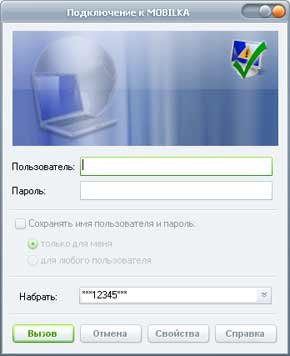
Все, модем проинициализирован. Теперь осталось создать само подключение. Выполните его так: запустите Мастер новых подключений, он
находится по следующему пути: Пуск -> Программы -> Стандартные -> Связь -> Мастер новых подключений. Со старта жмем Далее. Выбираем, что мы от него
хотим, в нашем случае Подключить к интернету. После этого выбираем, каким образом Вы собираетесь подключится. Выбираем Установить
подключение вручную. Далее выбираем Через обычный модем. Следующий шаг - задайте имя подключения к интернету (можно его не задавать, тогда
созданное Вами подключение будет иметь имя Подключение удаленного доступа). Затем внесите номер телефона (стандартный номер телефона у
большинства мобильных операторов: *99#). Далее внесите имя пользователя и пароль. В мобильном интернете отсутствует идентификация их
пользователей по имени и паролю, поэтому туда ничего вносить не следует. Да и галочки оставляем на месте.
Все, жмем Готово и наше подключение создано. Найти его теперь можно в появившейся вкладке Подключение в меню Пуск. Запустите его
и подключайтесь нажатием кнопки "Готово". При желании можно убрать из запуска подключения запрос на имя пользователя и пароль, для этого достаточно
открыть свойства подключения и снять галочку с пункта "Запрашивать имя пользователя и пароль". Все.